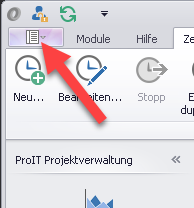
Die Einstellungen sind im sogenannten Backstage-View zu finden. Der Backstage-View wird über den Application-Button geöffnet.
Allgemeine Einstellungen
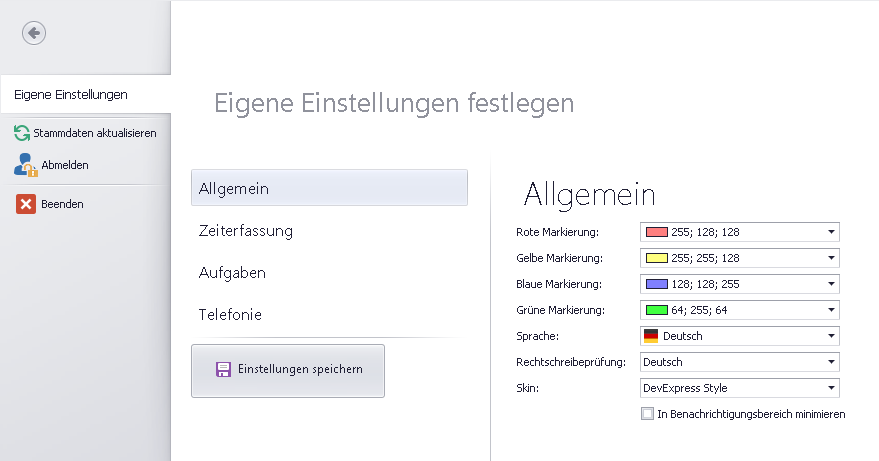
Rote Markierung
Farbdefinition für Farbe "rot"
Gelbe Markierung
Farbdefinition für Farbe "gelb"
Blaue Markierung
Farbdefinition für Farbe "blau"
Grüne Markierung
Farbdefinition für Farbe "grün"
Sprache
Die Anwendung ist aktuell in den Sprachen Deutsch, Französisch und Englisch verfügbar. Die Einstellung wird pro Anwender gespeichert. Nach dem Ändern der Sprache muss die Applikation zwingend neu gestartet werden.
Rechtschreibprüfung
Hier kann das Wörterbuch eingestellt werden, mit welchem der Text in den Feldern "Beschreibung" und "Interne Beschreibung" geprüft wird.
Skin
Die Applikation kann in diversen Farben bzw. Farbschemas dargestellt werden. Hier können die verschiedenen Skins ausgewählt werden.
In Benachrichtigungsbereich minimieren
Mit dieser Option kann definiert werden, wie sich die Anwendung beim Minimieren verhalten soll. Im Standard wird die Anwendung auf die Taskleiste minimiert.
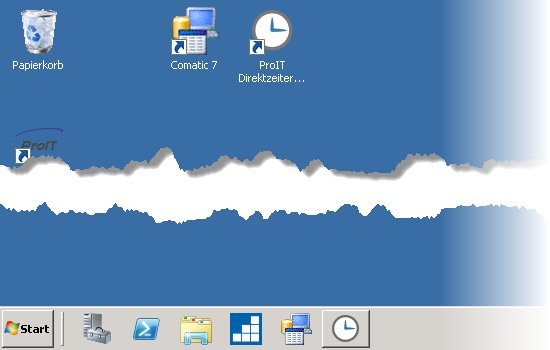
In den Optionen kann eingestellt werden, dass die Anwendung in den "Benachrichtigungsbereich" minimiert wird. Dabei wird die Anwendung nicht mehr auf der Taskleiste angezeigt und wird nur noch als kleines Symbol unten rechts angezeigt. Je nach dem ist das Symbol auch versteckt.
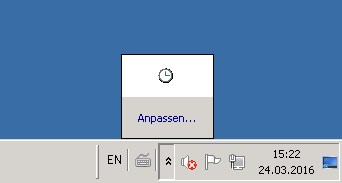
Mit einem Doppelklick auf das Symbol wird die Anwendung wiederhergestellt.
Einstellungen Zeiterfassung
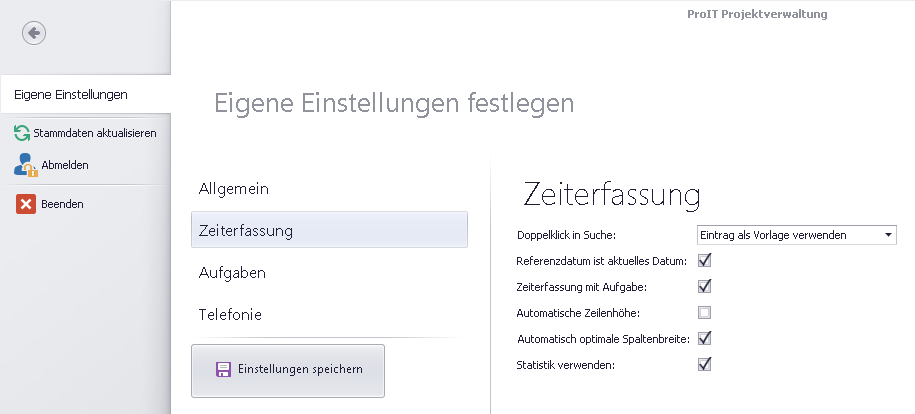
Doppelklick in Suche
Hier kann eingestellt werden, wie sich ein Doppelklick im Fenster "Suche" auswirken soll. Zur Verfügung stehen die folgenden Optionen:
•Eintrag als Vorlage verwenden
•Eintrag öffnen
Referenzdatum ist aktuelles Datum
Ist die Option aktiv, wird immer das aktuelle Datum für neue Zeiterfassungseinträge gewählt, unabhängig davon, welches Datum in der Übersicht ausgewählt ist.
Zeiterfassung mit Aufgabe
Die Auswahl von Aufgaben im Zeiterfassungsdetail ist nur aktiv, wenn diese Checkbox aktiviert ist.
Automatische Zeilenhöhe
Das Grid in der Zeiterfassungsübersicht wählt automatisch die ideale Zeilenhöhe, um den kompletten Text darstellen zu können. Ist diese Option aktiviert, wird die Breite der Spalte "Beschreibung" auf 300 Pixel, die Breite der Spalte "Intern" auf 250 Pixel festgelegt.
Automatisch optimale Spaltenbreite
Ist diese Option aktiviert, wird versucht, für jede Spalte die optimale Spaltenbreite zu berechnen, um möglichst viel vom Inhalt darstellen zu können.
Statistik verwenden
Ist diese Option aktiviert, werden die Projekte nach der Häufigkeit ihrer Verwendung sortiert (Auswahlliste im Zeiterfassungsdialog). Wird ein Projekt ausgewählt, wird der Arbeitsvorgang sowie das Budget aufgrund der häufigsten Einträge automatisch vorgeschlagen. Die Statistik wird jeweils für die letzten 6 Monate berechnet.
Einstellungen Aufgaben
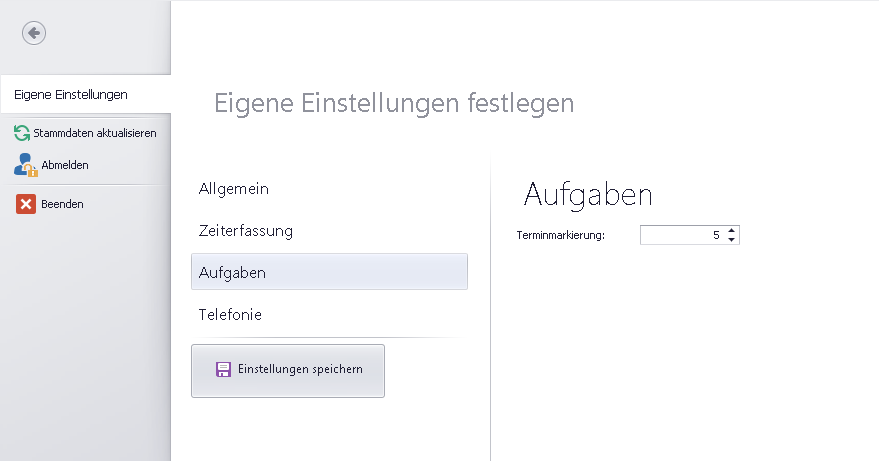
Terminmarkierung
Termine, die bald fällig sind, werden farblich hinterlegt. Mit dieser Einstellung kann definiert werden, wie viele Tage vor der Fälligkeit die Termine markiert werden sollen.
Einstellung Telefonie
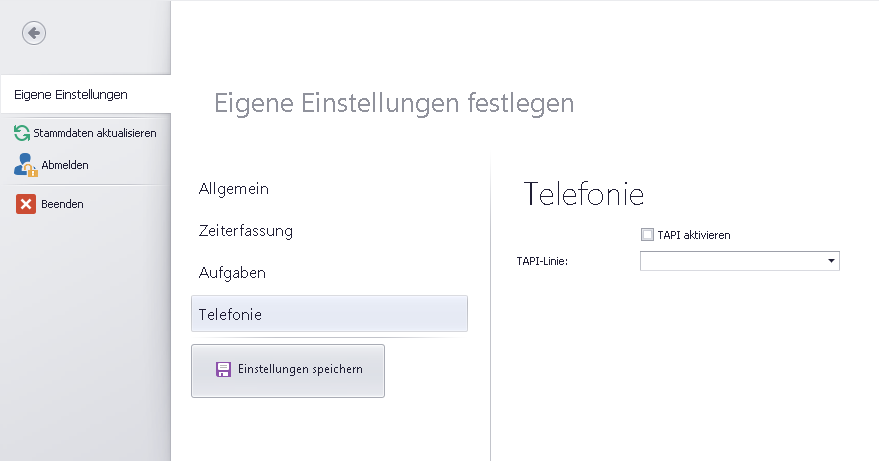
Der Client kann mit einer Telefonanlage verbunden werden. Hier kann die Option grundsätzlich ein- oder ausgeschaltet werden sowie die entsprechende TAPI-Linie gewählt werden.
Stammdaten aktualisieren
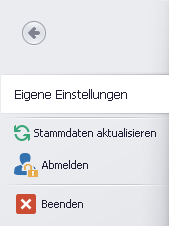
Mit dem Button "Stammdaten aktualisieren" werden alle Daten neu vom Webservice geladen. Unter anderem werden folgende Daten aktualisiert:
•Projekte
•Budgets
•Arbeitsvorgänge
•Aufgaben